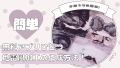

アプリを使わずiPhoneのカメラロールの設定だけでピンク風に色味を調整するやり方を紹介します。あくまでも自分流のためやり方を模索している方の参考になれば嬉しいです。
元画像と完成画像

元の画像がこちら。iPhoneのノーマルカメラで撮った写真です。

こちらが加工後の画像です。明るさが増してピンク風のフィルターがかかっているようになりました。
露出を上げる

カメラロールの該当の写真から右上の「編集」をタップ。ここから画像の調整ができます。

調整から露出を上げます。画像によって元画像の明るさが違うので調節してください。ここで明るくしすぎると最終的に白飛びした画像になるので注意してください。
ブリリアンスを調節する

画像の明るい部分と暗い部分を調整してくれるブリリアンスの機能で画像の明るさが均一になるように調整します。これをすると満遍なくフィルターがかかったような色味が出ます。こちらも画像により明暗が異なるので調節してください。
明るさを上げる

画像の明るさを上げます。露出同様上げすぎると白飛びするので適度に調節してください。全体的に白っぽくなればOKです。
ブラックポイントを下げる

黒い部分(画像の色が濃い部分)が多いとピンクにした際に色が強く出てしまうので画像を白っぽくなるように黒い部分を調節します。ここでは思い切った下げ方をしていますが画像によって調節してください。
彩度を上げる

画像を白っぽくなるように明るめに調節すると本来の色が消えてしまうため彩度を上げて色の濃さを調節します。彩度または自然な彩度のどちらかを調節するだけで十分ですが、うまくいかないときはどっちも調節してみましょう。
色温度を上げる

ピンクにする前に少し画像に暖かみを持たせたいので色温度を上げます。この部分は画像によって不要なのでいらないと思ったら飛ばしてください。少しオレンジに近い色味になるとちょうどいいピンクが見えると思います。
色合いを上げる

ここで色合いを上げることで画像がピンクになります。逆に下げると青っぽい画像になります。今回はマックスにしていますが上げすぎると不自然なピンクになるので画像に馴染む程度に調節してください。
おまけ

インスタでよく見る少しパリパリした加工をしたいときはシャープネスを上げると同じような画像を作れます。
まとめ
基本的に数値は細かく決めるものではなくあくまで「この機能をどういじればそうなるのか」が分かれば同じように加工ができると思いますので軽く流れを説明しました。ある程度画像がピンクになるのでこの調整後にアプリでフィルターをかけるとピンクが綺麗に現れます。ぜひ参考にしてかわいい画像を作成してください◎